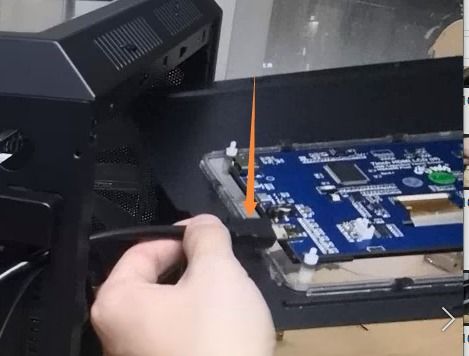
在當今數字時代,電腦已成為我們工作、娛樂和學習不可或缺的伙伴。對于追求極致性能和個性化體驗的電腦愛好者而言,除了擁有強大的硬件配置,實時監控硬件運行狀態同樣至關重要。而通過DIY一個小屏幕實現雙屏顯示,專門用于監控電腦軟硬件資源,不僅能提升使用效率,更能彰顯個性與科技感。本文將為您詳細解析如何打造這樣一個專屬的硬件資源監控中心。
一、為何選擇小屏幕雙屏監控?
傳統的硬件監控往往依賴于軟件窗口或任務管理器,這些方式不僅占用主屏幕空間,還可能影響主要任務的進行。而通過額外添加一塊小屏幕(通常為5-7英寸),將其設置為擴展顯示器,專門用于顯示監控信息,具有以下優勢:
- 實時可視:無需切換窗口,即可隨時查看CPU、GPU、內存、硬盤、網絡等關鍵數據。
- 節省空間:小屏幕體積小巧,可靈活放置在機箱旁、桌面角落甚至機箱內部,不占地方。
- 高度定制:可根據個人喜好選擇監控軟件和顯示界面,打造獨一無二的視覺風格。
- 預警功能:通過設定閾值,可在硬件溫度過高或負載過大時及時發出警報,保護設備安全。
二、核心硬件準備與選擇
- 小屏幕:選擇一款支持HDMI或USB接口的便攜式顯示器。分辨率建議至少為720p,尺寸5-7英寸為宜。部分屏幕還支持觸摸功能,可增加交互性。
- 連接方式:
- HDMI接口:直接連接顯卡的HDMI輸出端口,適用于獨立顯卡有多余接口的情況。
- USB接口:通過USB數據線連接,通常需要安裝驅動,適合主板接口緊張的用戶。
- 樹莓派等開發板:更高級的玩法,通過開發板獨立運行監控程序,再通過網絡或USB與主機通信。
- 固定方案:可使用小型支架、3M膠或磁吸裝置將屏幕固定在理想位置,如機箱側面、顯示器底座或桌面支架上。
三、軟件配置與監控工具
- 系統設置:進入操作系統(如Windows)的顯示設置,將小屏幕設置為“擴展這些顯示器”,并調整其位置和分辨率。
- 監控軟件推薦:
- AIDA64:功能全面,支持傳感器信息、系統狀態、超頻監控等,并允許自定義面板和遠程顯示。
- HWiNFO:免費且強大,提供詳細的硬件信息與實時監控,支持日志記錄和報警功能。
- Rainmeter:著名的桌面美化工具,通過安裝皮膚(如“Simple PerfMeters”)可創建美觀的監控界面。
- NZXT CAM:界面現代,適合游戲玩家,支持硬件監控和超頻控制。
- 界面定制:利用上述軟件的布局編輯功能,將CPU使用率、溫度、顯卡負載、內存占用、網絡速度等關鍵數據排列在小屏幕上,確保信息清晰易讀。可搭配不同顏色和圖表樣式,提升視覺效果。
四、安裝步驟與優化建議
- 物理安裝:根據所選固定方案,將小屏幕安全地安置在預定位置,并連接好數據線與電源線(如需獨立供電)。
- 驅動與軟件安裝:確保屏幕驅動和監控軟件正確安裝,并進行初步設置。
- 界面調試:在擴展屏幕上打開監控界面,調整窗口位置和大小,使其全屏或半屏顯示,并測試數據刷新是否正常。
- 自動化啟動:將監控軟件設置為開機自啟動,并確保其窗口在小屏幕上自動打開,實現無縫體驗。
- 性能考量:監控軟件本身會占用少量系統資源,建議選擇輕量級工具,避免影響主要任務的性能。
五、創意進階玩法
對于技術愛好者,可以嘗試以下進階方案:
- 內部集成:將小屏幕嵌入電腦機箱側板,配合透明側透,打造“內置監控”的炫酷效果。
- 數據聯動:結合智能家居平臺,當硬件溫度異常時,自動調節房間燈光或啟動額外風扇。
- 移動監控:通過局域網將監控數據同步到手機或平板,實現遠程查看。
DIY小屏幕雙屏顯示硬件監控,不僅是一項實用的技術改進,更是一次充滿樂趣的創造過程。它讓我們與電腦的互動更加直觀和深入,無論是用于日常維護、游戲超頻還是純粹的外觀展示,都能極大提升使用體驗。隨著軟硬件的不斷發展,這種個性化監控方案將變得更加易用和強大。何不動手嘗試,打造屬于你自己的科技指揮中心?